1. MetaMaskサイトへのアクセス
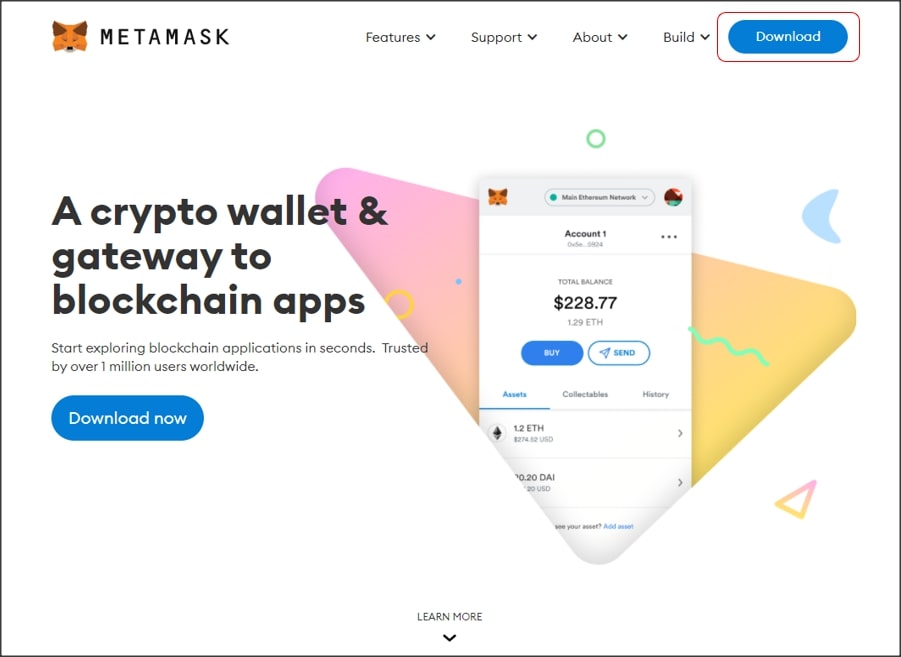
GoogleChromeにてhttps://metamask.ioにアクセスし「Download」をクリックします。
GoogleChromeにてhttps://metamask.ioにアクセスし「Download」をクリックします。
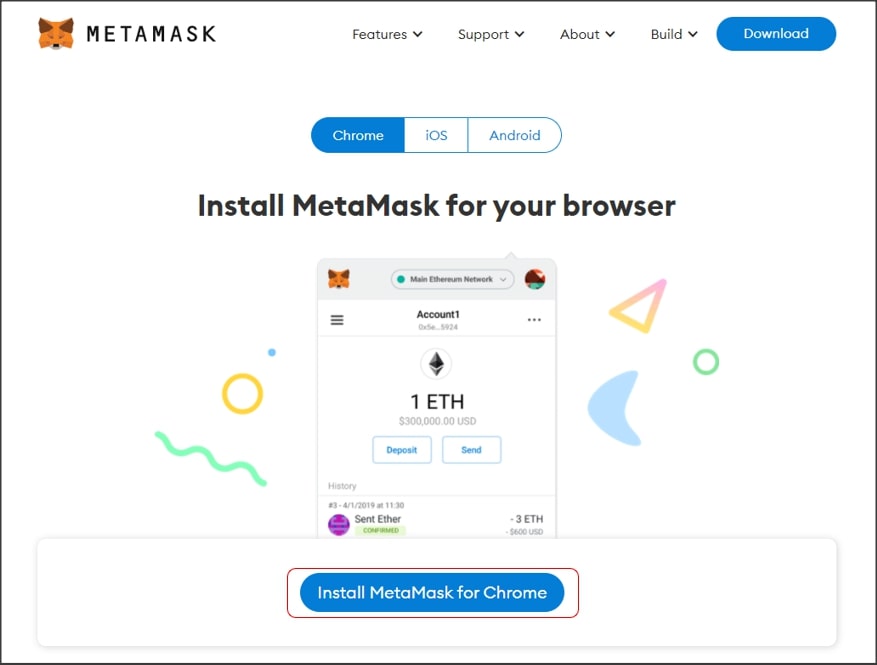
「Install MetaMask for Chrome」をクリックします。
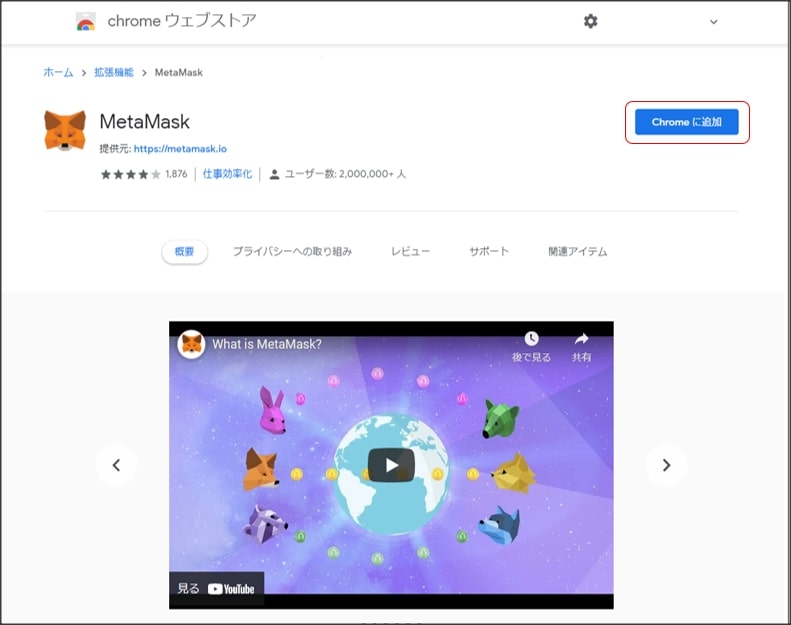
別ウィンドウにてchromeウェブストアが開かれます。
「Chromeに追加」をクリックします。
「拡張機能を追加」をクリックします。
追加に成功すると別ウィンドウにてMetaMaskの画面が開かれます。
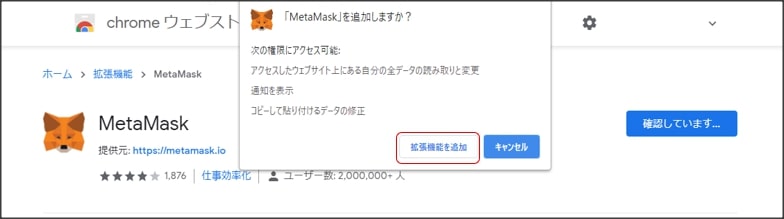
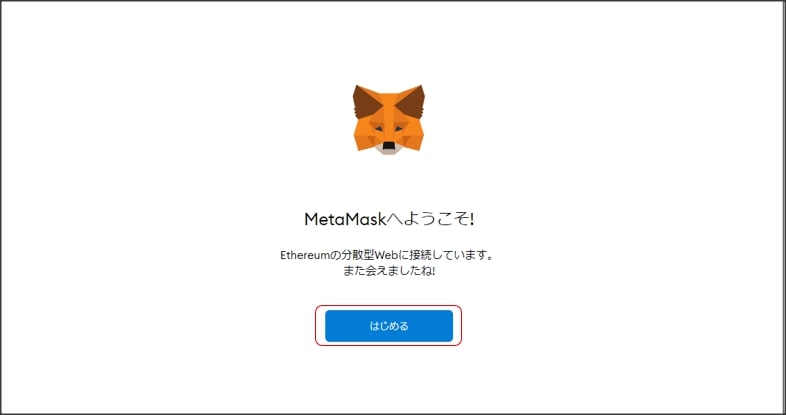
「はじめる」をクリックします。
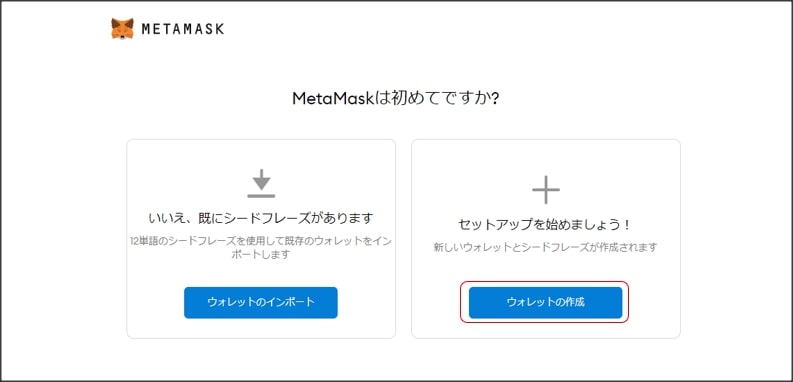
「ウォレットの作成」をクリックします。
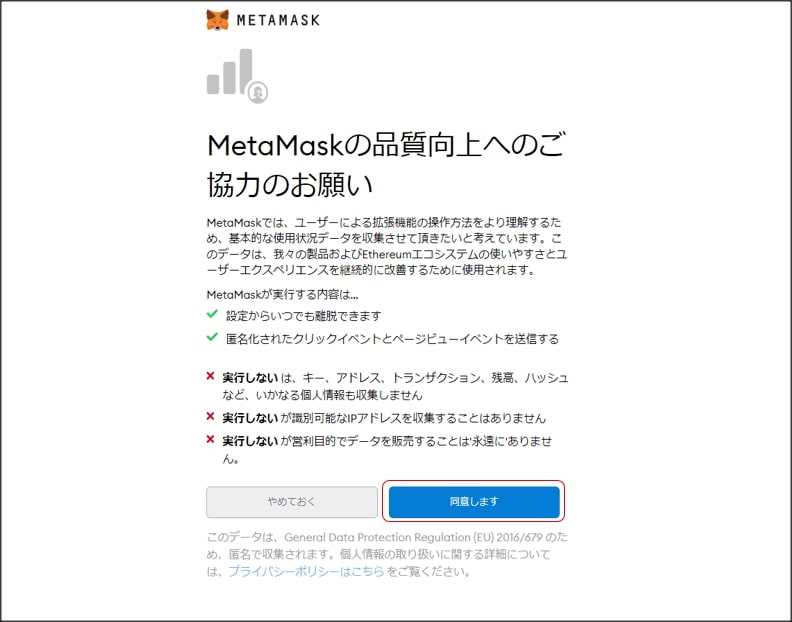
内容をご確認いただき問題ない場合「同意します」をクリックします。
パスワードを入力し、利用規約の内容をご確認いただき
問題ない場合チェックを入れ、「作成」をクリックします。
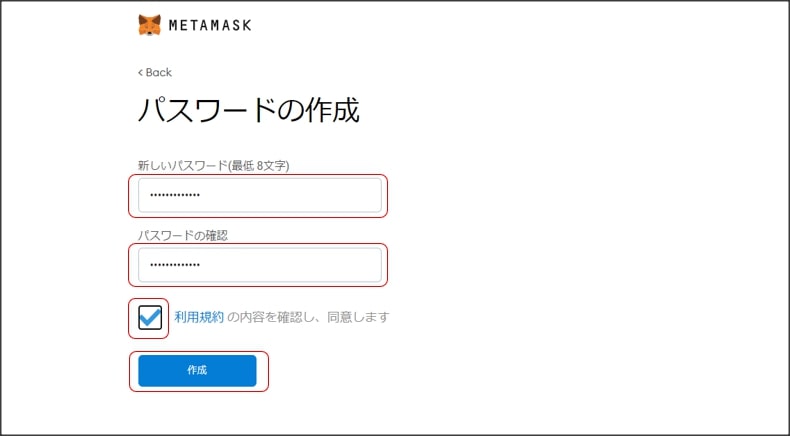
「シードフレーズを表示するにはここをクリックします」をクリックし、シードフレーズ内容を確認します。
※シードフレーズは絶対に他人に見られないよう安全に管理してください。
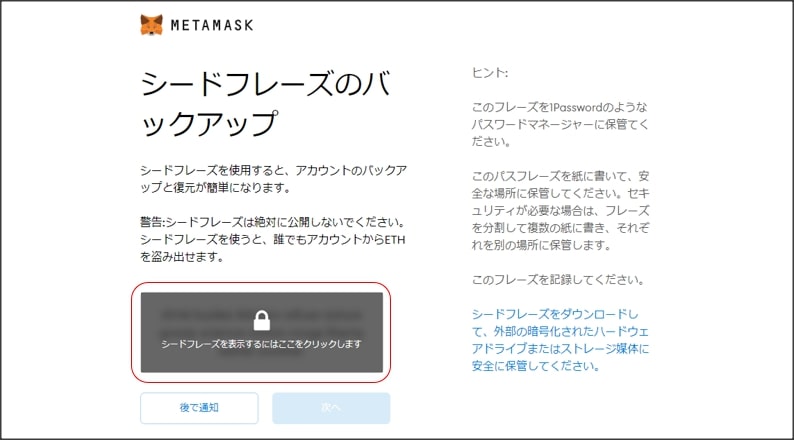
シードフレーズの確認・記録後、「次へ」をクリックしてください。
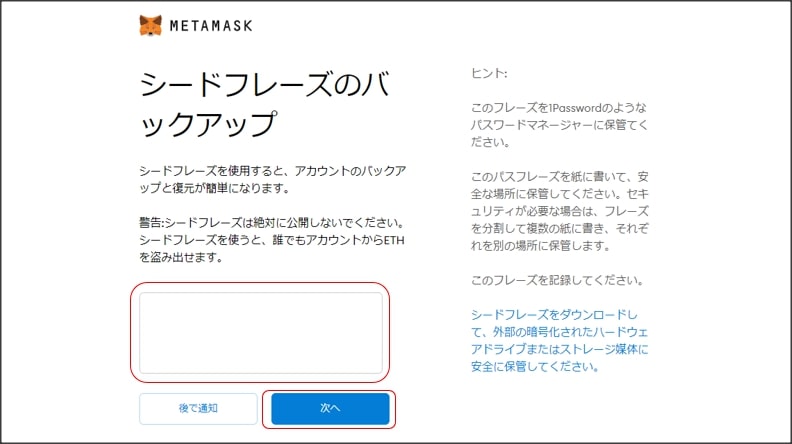
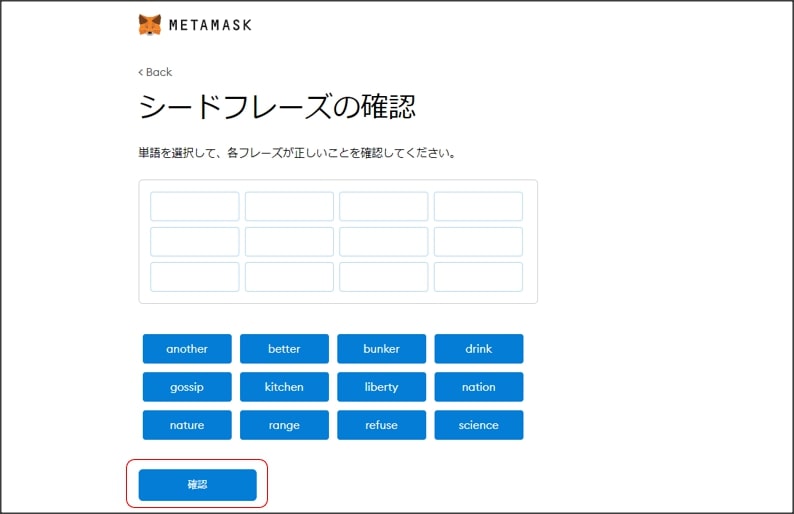
選択肢となっている単語群より、シードフレーズの順に選択していき入力します。
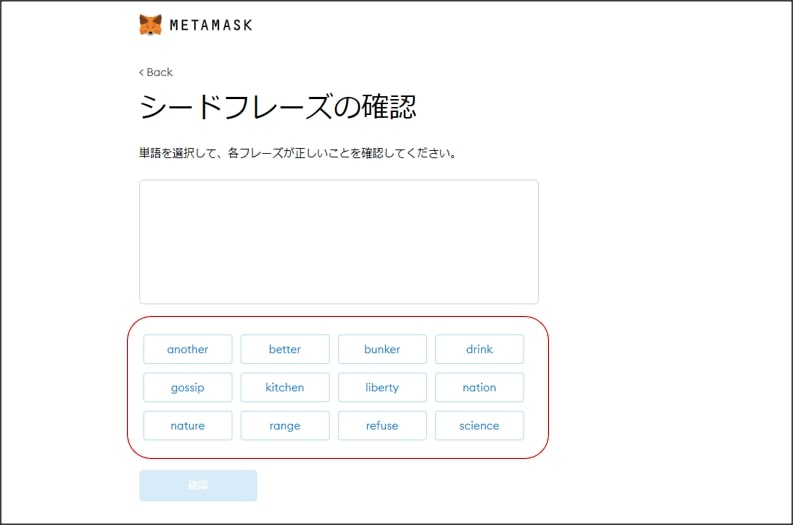
シードフレーズの選択後、「確認」をクリックします。
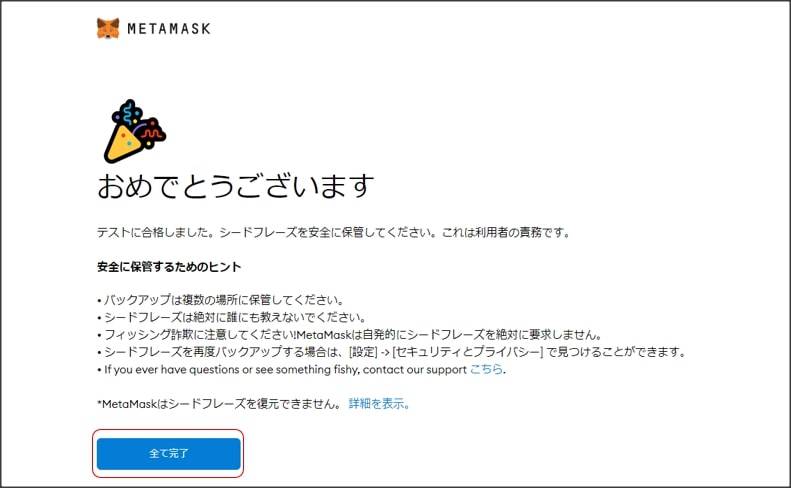
アカウントの作成が完了しましたため、「全て完了」をクリックします。
引き続きMetaMaskウォレットの設定を行います。
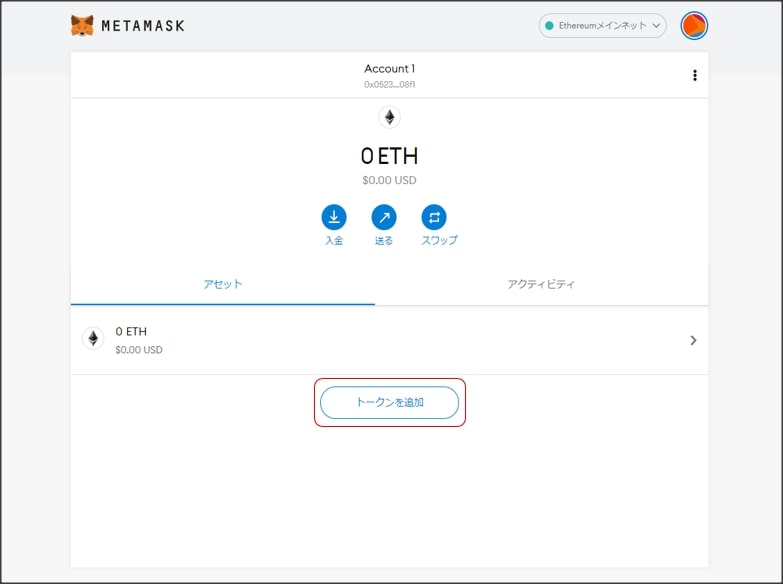
FSCCトークンをMetaMaskに登録します。
「トークンを追加」をクリックします。
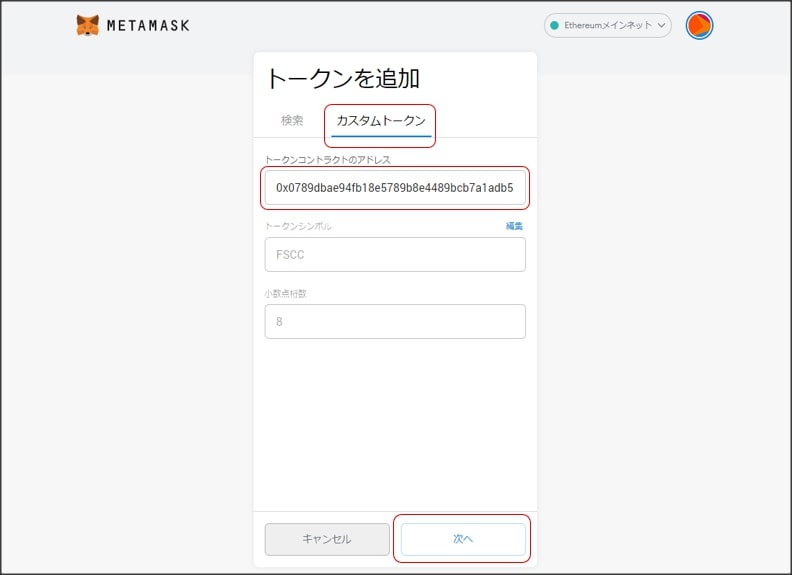
「カスタムトークン」タブをクリックします。
「トークンコントラクトのアドレス」に以下のFSCCトークンアドレスを入力します。
0x0789dbae94fb18e5789b8e4489bcb7a1adb58622
「トークンシンボル」「小数点桁数」は自動的に補完されるため、「次へ」をクリックします
「トークンを追加」をクリックします。
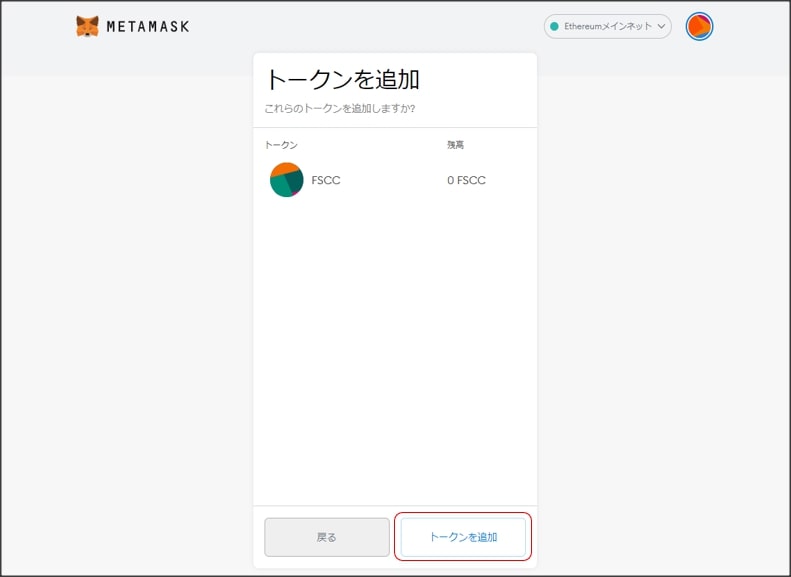
以上にてFSCCトークンの登録が完了しました。
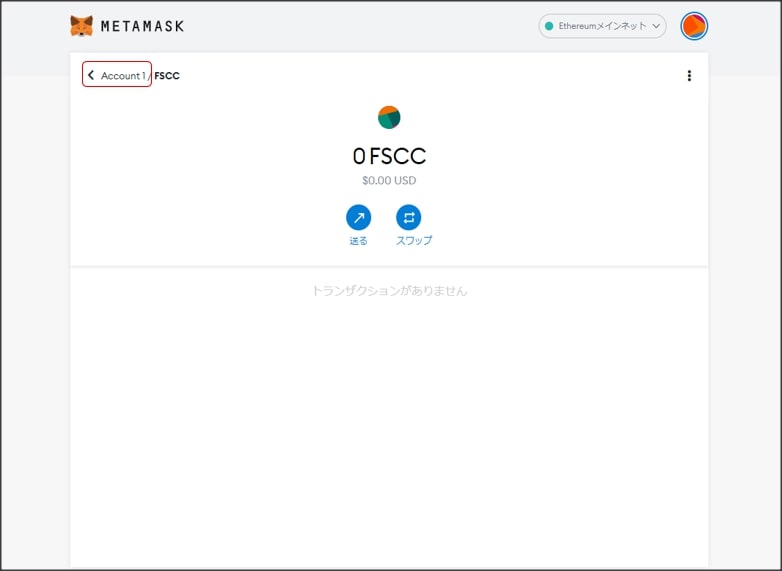
Account1をクリックします。
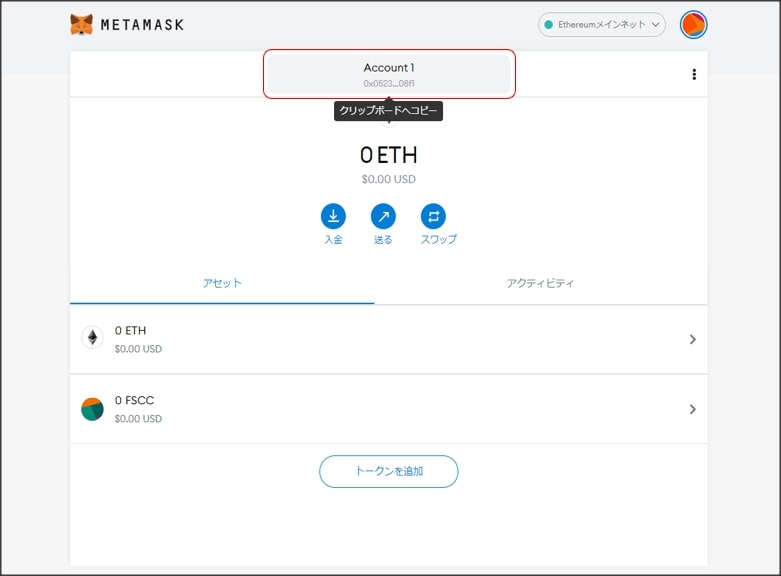
画面上部のアカウント名の部分をクリックすることでウォレットアドレスを確認できます。
本サービスはEthereumのネットワークを利用するため、ご利用にはETH(お申込~更新停止・利払い等合計:0.1ETH程度)が必要となります。
本アドレスに対してETH、及びレンディングされるご予定のFSCCを入金の上、本レンディングサービスをご利用ください。
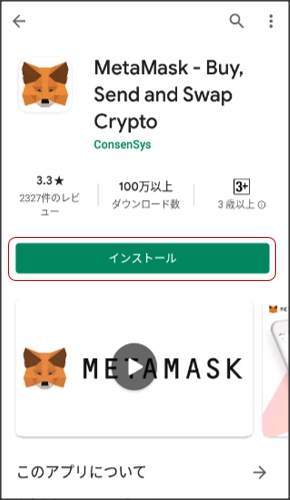
GooglePlay、AppStoreにて「MetaMask」と検索し、MetaMaskアプリケーションをインストールします。
「Get started」をタップします。

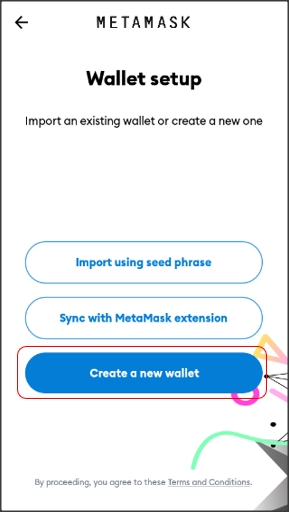
「Create a new wallet」をタップします。
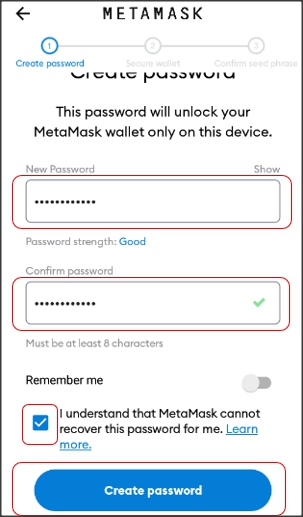
パスワードを入力し、利用規約の内容をご確認いただき
問題ない場合チェックを入れ、「Create password」をタップします。
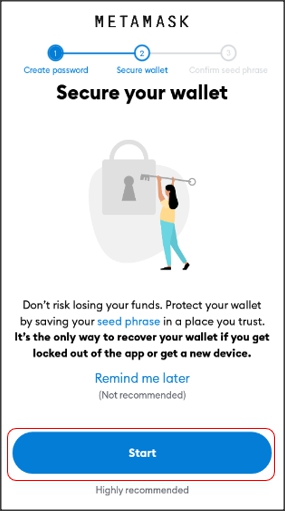
「Start」をタップします。
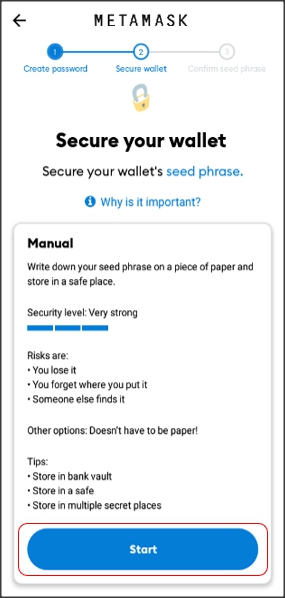
内容をご確認の上、「Start」をタップします。
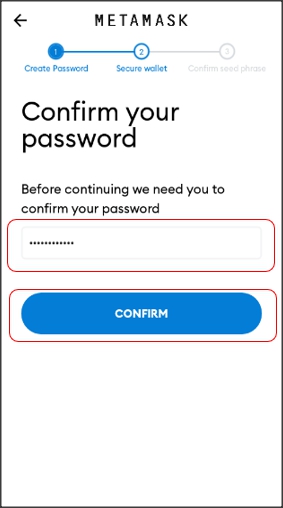
4. にて作成したパスワードを入力し「Confirm」をタップします。
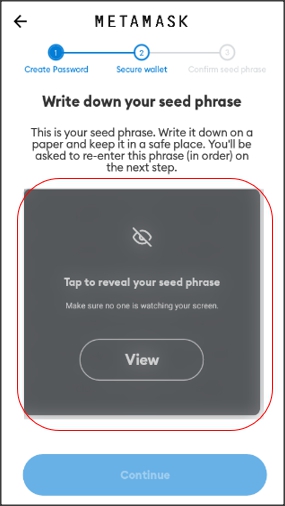
「Tap to reveal your seed phrase」をタップし、シードフレーズ内容を確認します。
※シードフレーズは絶対に他人に見られないよう安全に管理してください。
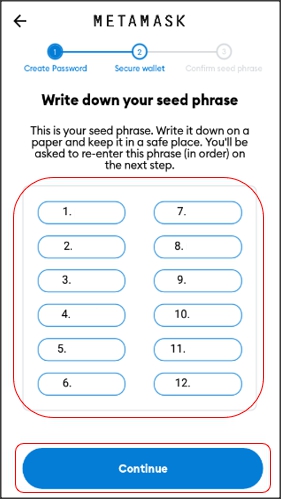
シードフレーズの確認・記録後、「Continue」をタップしてください
選択肢となっている単語群より、シードフレーズの順に選択していき入力します。
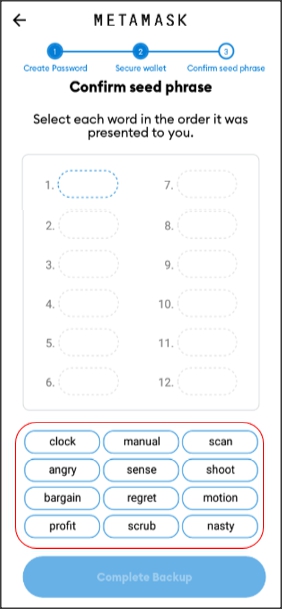
シードフレーズの選択後、「Complete Backup」をタップします。

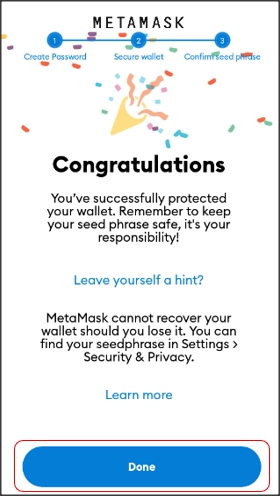
アカウントの作成が完了しましたため、「Done」をタップします。
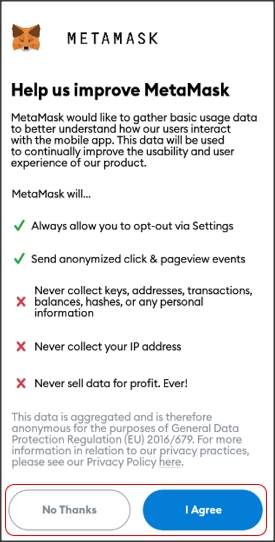
MetaMask改善のための情報提供の同意確認となります。
「No Thanks」もしくは「I Agree」をタップします。

MetaMaskウォレットへのETH、FSCCの入金が済みましたら準備が整っております。
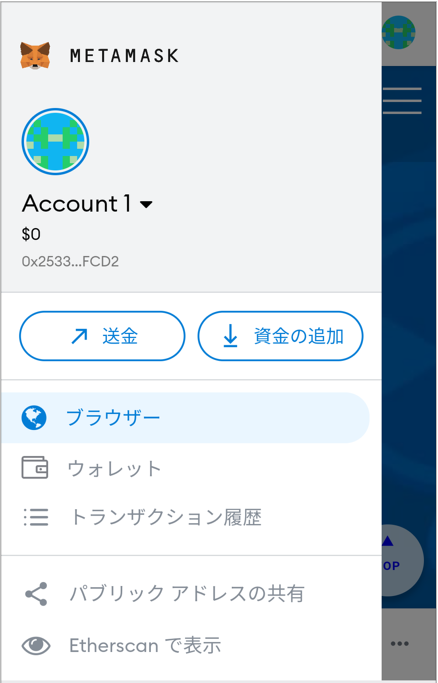
画面左上のメニューより「ブラウザー」をタップし、
以下のURLより本アプリケーションへアクセスしてください。